Conectar o WhatsApp
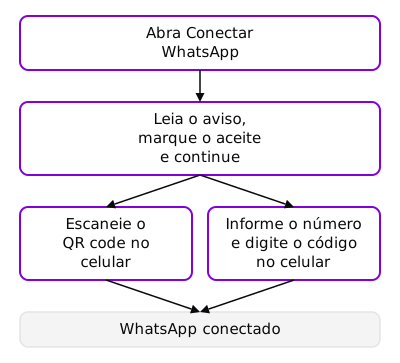
Você conecta o número de WhatsApp do seu negócio à EvAssistant por QR code ou por código de telefone. Proprietários e Administradores conectam o número. Atendentes só veem o status. Deixe o celular com esse WhatsApp por perto.
Conectar por QR code
Seção intitulada “Conectar por QR code”-
Abra a página WhatsApp. Em Primeiros passos, clique em Conectar WhatsApp. Você também pode abrir Configurações no menu e clicar em Conectar WhatsApp. O menu mostra só ícones: passe o mouse sobre um ícone para ver o nome.

-
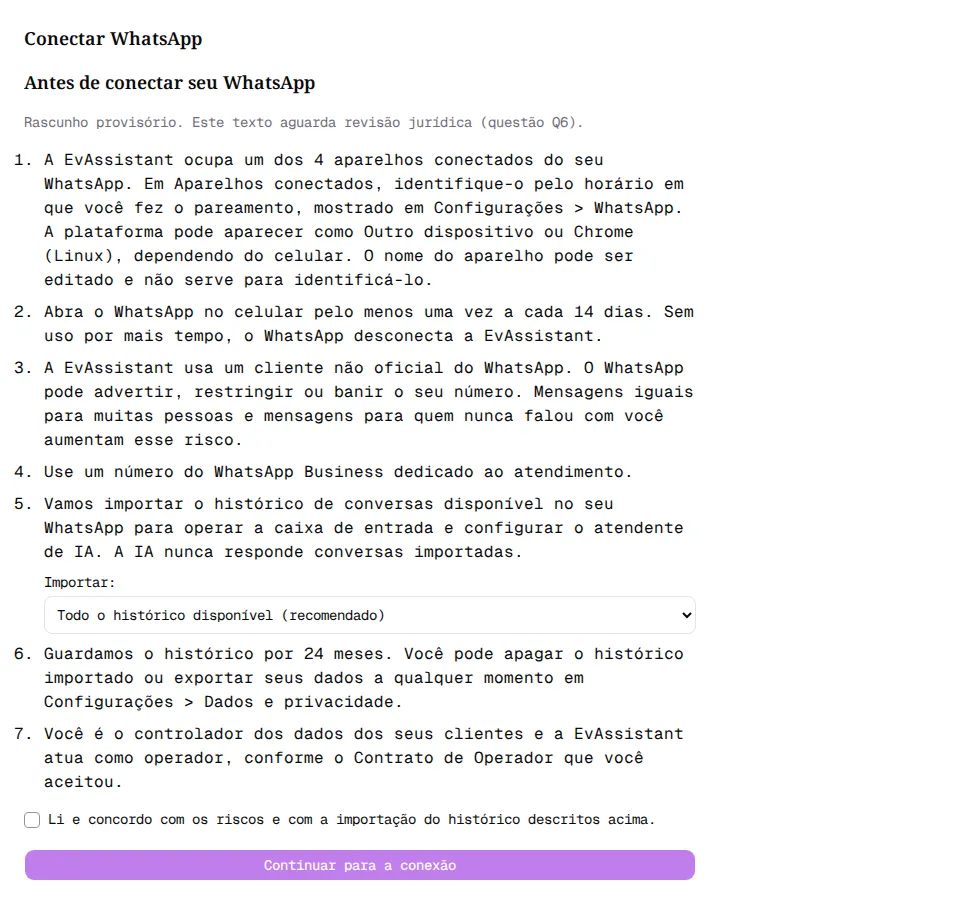
Leia o aviso Antes de conectar seu WhatsApp. Ele explica os riscos de usar um cliente não oficial do WhatsApp e o que a EvAssistant importa. O texto ainda é um rascunho e vai mudar depois da revisão jurídica.
-
Em Importar:, escolha quanto histórico a EvAssistant importa: Todo o histórico disponível (recomendado), Últimos 12 meses ou Últimos 3 meses.
-
Marque Li e concordo com os riscos e com a importação do histórico descritos acima. O botão Continuar para a conexão só fica ativo depois disso. Clique nele.
-
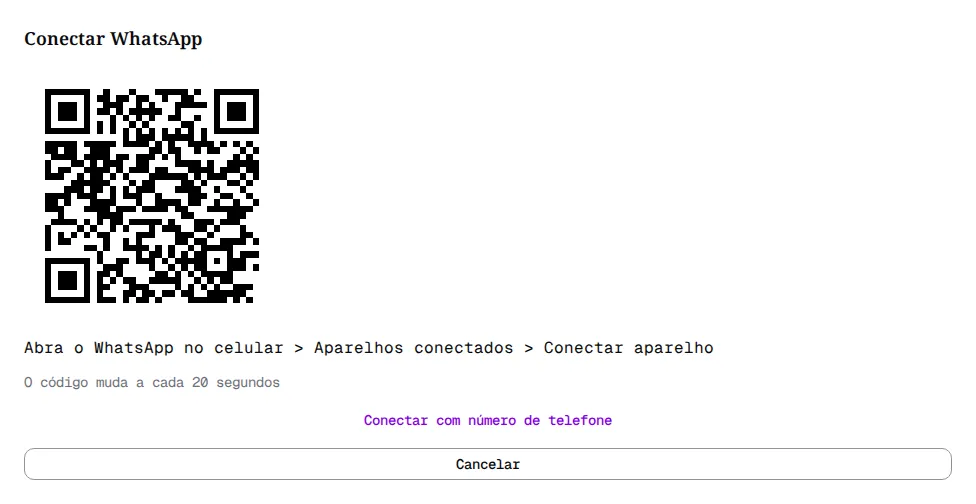
Espere o QR code. Enquanto ele não chega, o botão mostra Gerando….
-
No celular, abra o WhatsApp e vá em Aparelhos conectados e Conectar aparelho. Escaneie o QR code da tela. O código muda a cada 20 segundos, então escaneie o que está na tela.
-
Leia WhatsApp conectado e clique em Voltar aos primeiros passos.

Depois de conectar, a EvAssistant importa o histórico da janela que você escolheu, respeitando o prazo de retenção da conta. Veja Importar o histórico.
Conectar por código de telefone
Seção intitulada “Conectar por código de telefone”Use este caminho quando não puder escanear o QR code, por exemplo se a tela e o WhatsApp estão no mesmo celular.
-
Na tela do QR code, clique em Conectar com número de telefone.
-
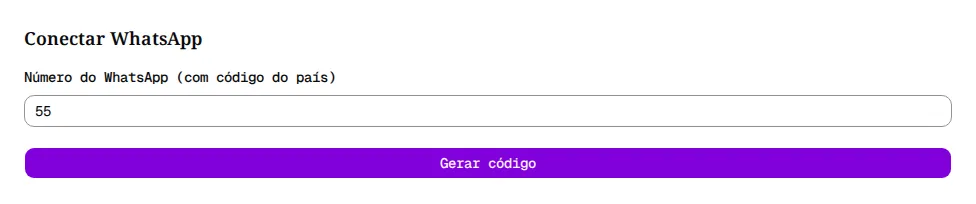
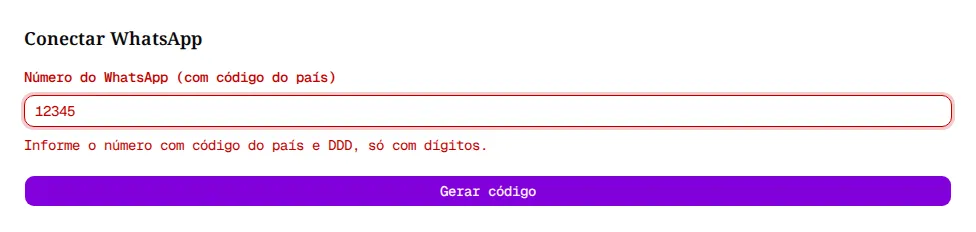
Em Número do WhatsApp (com código do país), informe o número com DDD. O campo já começa com 55. Você pode usar espaços, parênteses, pontos e hífens.
-
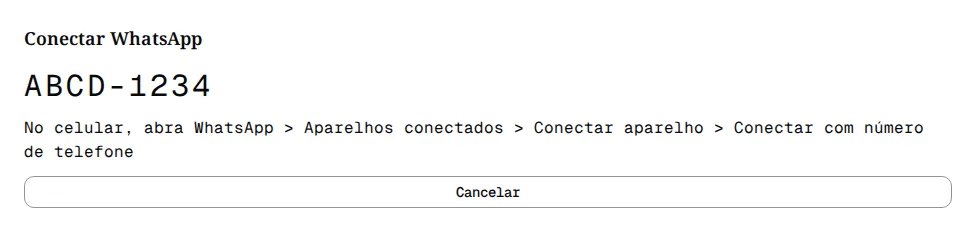
Clique em Gerar código. Espere o código de 8 caracteres, como ABCD-1234.
-
No celular, abra o WhatsApp e vá em Aparelhos conectados, Conectar aparelho e Conectar com número de telefone. Digite o código.
-
Leia WhatsApp conectado e clique em Voltar aos primeiros passos.
O número precisa ter de 10 a 15 dígitos, contando o 55, e não pode começar com 0. Se o número estiver curto demais, aparece Informe o número com código do país e DDD, só com dígitos.
Cancelar uma tentativa
Seção intitulada “Cancelar uma tentativa”Clique em Cancelar para parar a tentativa. A tela passa a mostrar Gerar QR code e Conectar com número de telefone. Sair da página também cancela a tentativa.
Conferir o aparelho no celular
Seção intitulada “Conferir o aparelho no celular”No celular, abra Aparelhos conectados. Procure o aparelho conectado no horário que aparece em Conectado em, na página WhatsApp. Não procure pelo nome, porque qualquer pessoa pode editá-lo. A plataforma aparece como Outro dispositivo ou Chrome (Linux), conforme o celular.
Se algo der errado
Seção intitulada “Se algo der errado”-
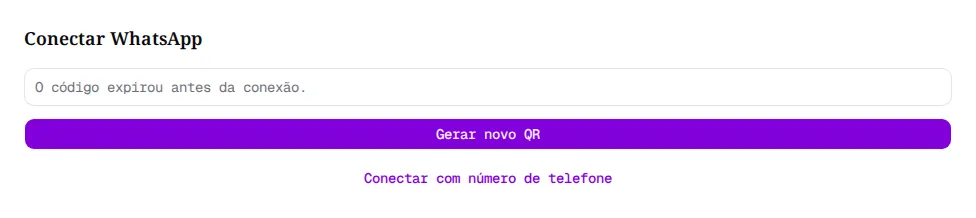
O código expirou antes da conexão.: a tentativa dura 160 segundos. Clique em Gerar novo QR ou Gerar novo código. Você não precisa aceitar o aviso de novo.
-
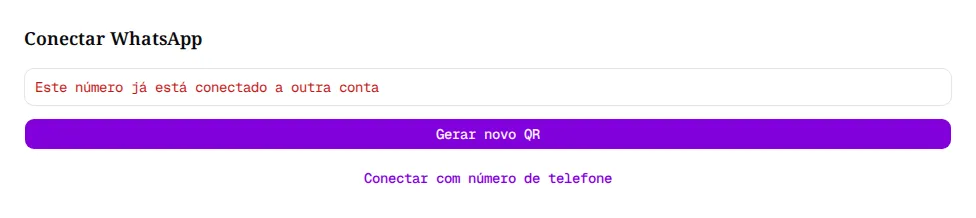
Este número já está conectado a outra conta: o número está em uso em outra conta da EvAssistant. Cada número conecta a uma conta. O Proprietário da outra conta precisa clicar em Desconectar número. Depois, você conecta de novo.
-
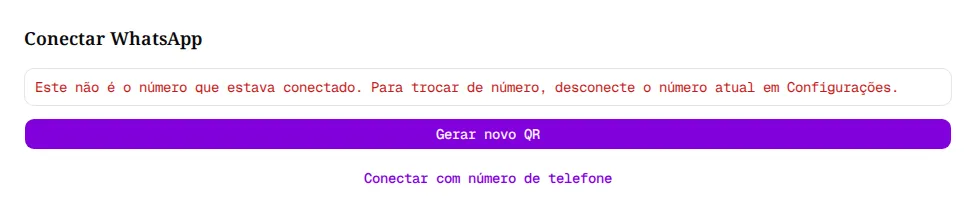
Este não é o número que estava conectado. Para trocar de número, desconecte o número atual em Configurações.: você está reconectando depois de Desconectado pelo WhatsApp, com outro número. Escaneie com o número que estava conectado. Para trocar de número, o Proprietário clica em Desconectar número e conecta o novo número.
-
A conexão foi interrompida. Tente novamente.: a tentativa terminou por um erro. Clique em Gerar novo QR e comece de novo.
-
Não foi possível registrar seu aceite. Tente novamente.: o aviso não foi salvo. Clique em Continuar para a conexão outra vez.
-
Não foi possível carregar o consentimento.: clique em Tentar novamente.
-
Nenhum número conectado e Peça a um administrador para conectar: você é Atendente. Peça a um Proprietário ou Administrador para conectar.