Analisar o histórico de conversas
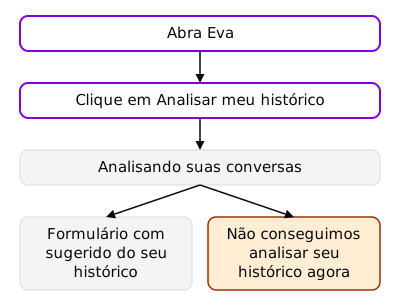
A Eva lê uma amostra das suas conversas importadas e sugere uma configuração. Você confere a sugestão no formulário e muda o que quiser. Proprietários e administradores usam esta página.
Pedir a análise
Seção intitulada “Pedir a análise”-
Abra Eva no menu. Você também chega aqui por Primeiros passos, em Começar configuração.
-
Se a importação não terminou, espere. A página mostra Aguardando a importação do histórico e quantas conversas já chegaram.

A página continua sozinha quando a importação termina. Na reta final, ela mostra quantas mídias faltam baixar. Para não esperar, clique em Configurar sem usar o histórico. A Eva não usa o histórico nesse caso.
-
Leia a frase com o número de conversas. Só contam conversas com texto do cliente e texto da empresa.

-
Clique em Analisar meu histórico.
A Eva analisa até 200 conversas recentes, sem os telefones e os e-mails dos seus clientes. Nenhuma mensagem vai para os clientes. Sem conversas que a análise possa usar, o formulário em branco abre direto.
Para preencher a configuração sem a análise, clique em Começar do zero.
Acompanhar a análise
Seção intitulada “Acompanhar a análise”-
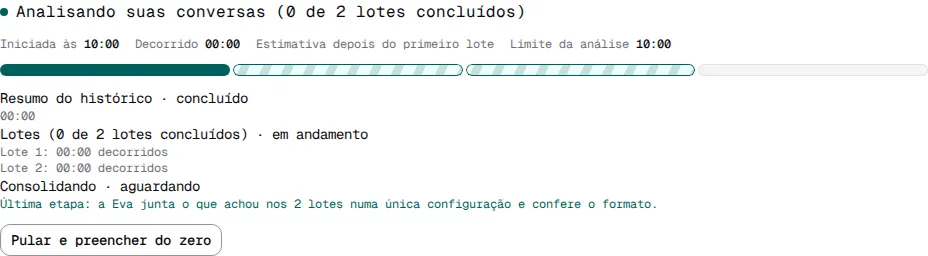
Leia a linha de estado, por exemplo Analisando suas conversas (0 de 2 lotes concluídos).
-
Veja a barra. Ela tem um segmento para o resumo, um para cada lote e um para Consolidando. A barra não mostra porcentagem.
-
Veja a lista abaixo da barra. Cada etapa aparece como concluída, em andamento ou aguardando, com o tempo que levou. Vários lotes podem andar juntos e terminar fora de ordem.
-
Veja os horários acima da barra. Iniciada às e Decorrido mostram o andamento. Limite da análise 10:00 mostra o tempo máximo. Depois do primeiro lote, Termina por volta de dá uma estimativa.
-
Espere a etapa Consolidando. Ela começa quando todos os lotes terminam.
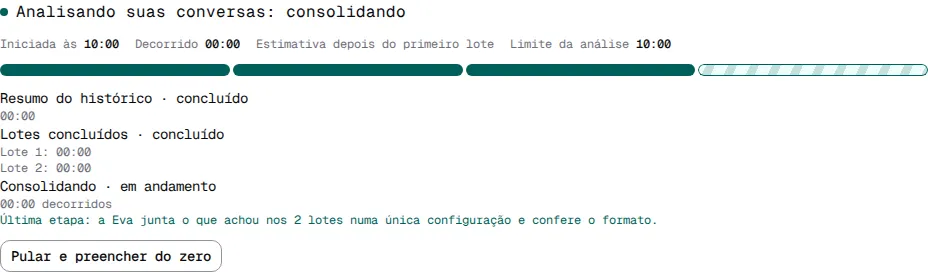
Nessa etapa a Eva junta o que achou nos lotes numa única configuração e confere o formato.
-
Quando a análise termina, a barra fica completa e a página mostra o tempo total. Em seguida o formulário abre com os valores da Eva.
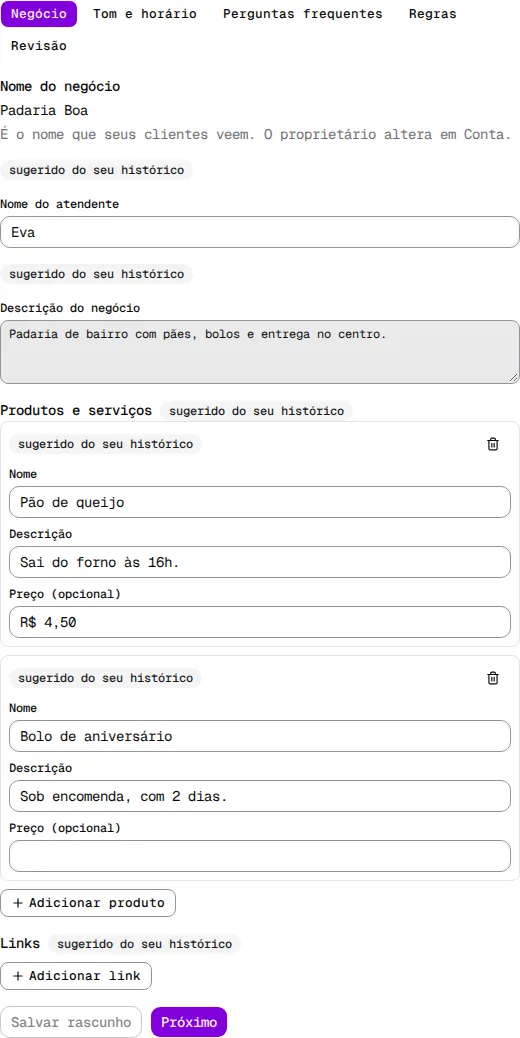
Os campos que vieram do histórico têm o selo sugerido do seu histórico. Confira cada etapa em Configurar o atendente.
O horário de atendimento e o uso de emojis vêm das suas respostas nas conversas da amostra que atendem seus clientes.
O aviso perto do limite aparece quando o tempo da análise se aproxima de 10 minutos. Se você usa movimento reduzido no sistema, a barra fica parada e o cronômetro continua.
Clique em Pular e preencher do zero para abrir o formulário em branco. A análise conta no limite diário de uso de IA do plano. Tentativas que falham também contam quando há uso cobrado pelo provedor de IA. Veja Limite diário de IA.
Se algo der errado
Seção intitulada “Se algo der errado”-
Tentando de novo (tentativa 2 de 3)…: o modelo de IA falhou por um motivo temporário. A Eva tenta até 3 vezes no total. A página mantém o último progresso, e o progresso recomeça quando a nova tentativa começa.
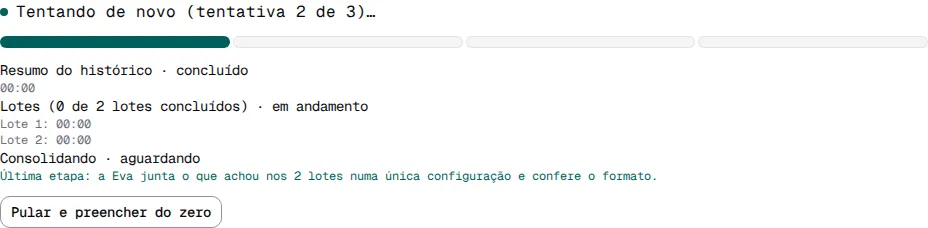
-
Não conseguimos analisar seu histórico agora: o aviso diz o motivo e o formulário abre em branco abaixo dele. Clique em Tentar novamente para repetir a análise. O botão existe enquanto nenhuma versão tiver sido salva.

Os motivos possíveis são estes:
- O modelo de IA não respondeu depois de 3 tentativas. Tente de novo em alguns minutos.
- A resposta do modelo veio num formato ilegível.
- A análise passou de 10 minutos. Uma nova tentativa refaz tudo e custa de novo.
- O limite diário de uso de IA do plano grátis acabou. Tente no dia seguinte.
-
A análise ficou maior que o limite de resposta do modelo de IA: tentar de novo não resolve, e o aviso não mostra Tentar novamente. Preencha o formulário.

-
Não encontramos no histórico conversas em que o seu número atende os seus próprios clientes: a Eva não sugeriu uma configuração. Isso acontece, por exemplo, quando nas conversas você é o cliente de outra empresa. Preencha o formulário.
