Agendar um follow-up
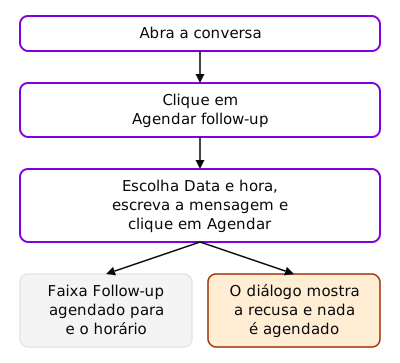
Um follow-up é uma mensagem que você escreve agora e que a EvAssistant envia ao cliente mais tarde, no horário que você escolher. Proprietários, administradores e atendentes podem agendar.
Agendar um follow-up
Seção intitulada “Agendar um follow-up”-
Abra a conversa em Conversas e clique em Agendar follow-up, no topo.
-
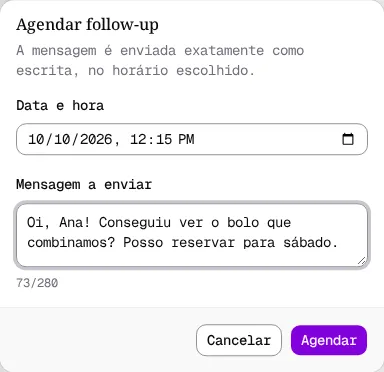
Escolha a Data e hora. O campo começa uma hora à frente e usa o fuso horário da conta.
-
Escreva a Mensagem a enviar, com 5 a 280 caracteres. O contador mostra quantos você usou.
-
Clique em Agendar.
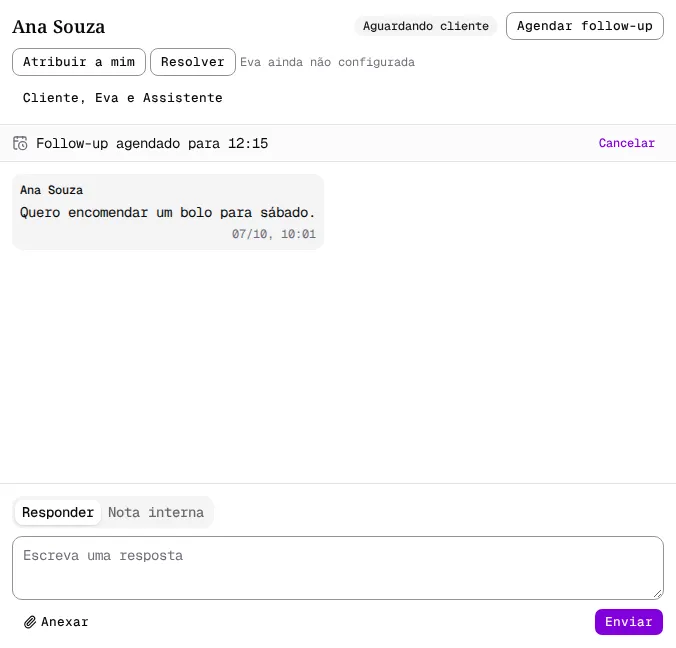
O diálogo fecha e uma faixa aparece acima da conversa. Ela mostra Follow-up agendado para o horário. Para um horário de outro dia, a faixa diz amanhã ou a data.
A mensagem sai exatamente como você escreveu. A Eva não muda o texto e não precisa estar ativa. Pausar a Eva não impede o envio.
O horário precisa respeitar duas regras:
- Escolha pelo menos 15 minutos à frente.
- Escolha uma data até 30 dias depois da última mensagem do cliente.
O campo de data segue o formato do seu navegador. Os exemplos desta página usam o formato de 24 horas.
Horário de silêncio
Seção intitulada “Horário de silêncio”A EvAssistant não envia follow-ups à noite. A janela padrão vai das 21:00 às 08:00, e o padrão também pula os domingos. Se você escolher um horário dentro dessa janela, o diálogo mostra quando a mensagem sai.
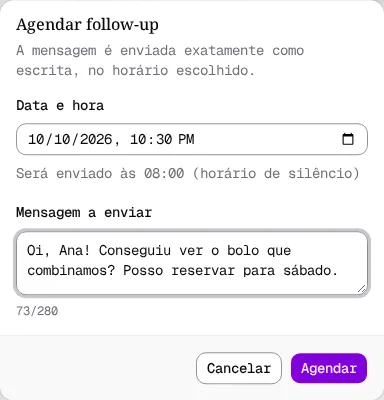
A mensagem sai a partir desse horário, até 30 minutos depois. O proprietário ou um administrador muda a janela em Follow-ups.
Cancelar ou substituir
Seção intitulada “Cancelar ou substituir”Cada conversa tem um follow-up agendado por vez.
-
Para desistir, clique em Cancelar na faixa. A faixa some.
-
Para trocar a mensagem, clique em Agendar follow-up de novo e preencha o diálogo.
-
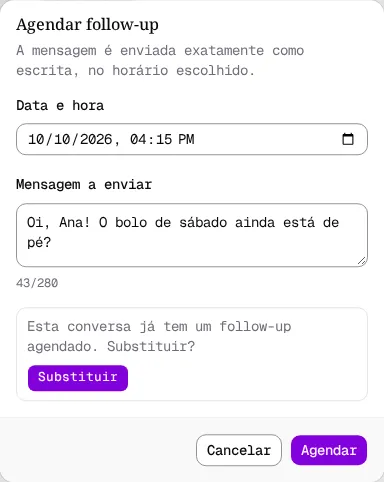
Clique em Agendar. O diálogo pergunta Esta conversa já tem um follow-up agendado. Substituir?
-
Clique em Substituir. O novo follow-up toma o lugar do anterior.
A EvAssistant cancela um follow-up da equipe nestes casos:
- O cliente pede para parar.
- Um proprietário ou administrador desativa a regra em Follow-ups.
- Quem agendou sai ou é removido da conta.
Se o cliente responder, o follow-up da equipe continua valendo e a faixa fica na conversa.
Ver o follow-up enviado
Seção intitulada “Ver o follow-up enviado”Quando o horário chega, a mensagem aparece na conversa com a etiqueta Follow-up e o nome da regra. Um follow-up da equipe mostra Follow-up · Follow-up agendado pelo operador. Um follow-up da Eva mostra Follow-up · Pergunta sem resposta ou Follow-up · Coleta de dados abandonada.
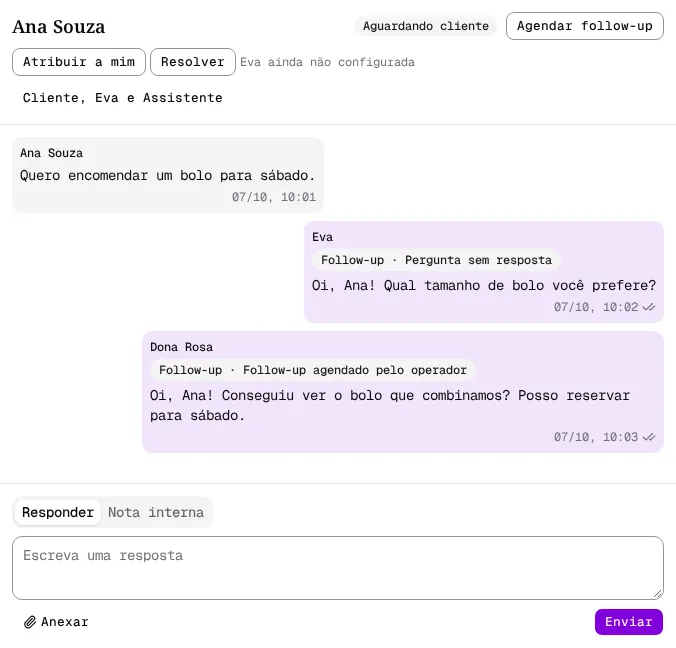
A mensagem de follow-up não tem o botão Tentar novamente. O envio é refeito pelo próprio agendamento. Se o WhatsApp estiver desconectado na hora, a mensagem espera a conexão voltar. Se o envio atrasar mais de 48 horas depois do horário escolhido, a mensagem não sai.
Se algo der errado
Seção intitulada “Se algo der errado”Cada recusa aparece em vermelho dentro do diálogo. Nada é agendado até você corrigir.
-
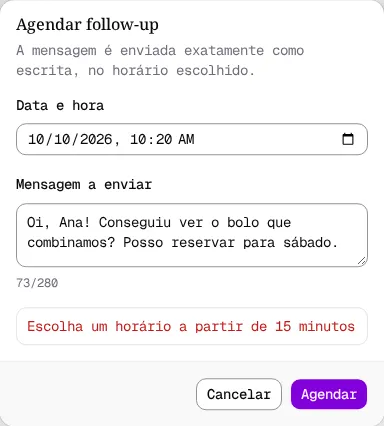
Escolha um horário a partir de 15 minutos: o horário está muito perto ou já passou. Escolha um horário mais tarde.
-
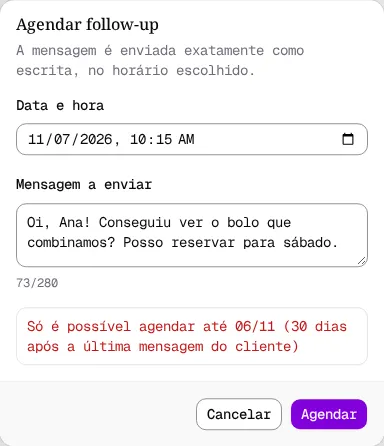
Só é possível agendar até 06/11 (30 dias após a última mensagem do cliente): a data é longe demais. O diálogo mostra o último dia permitido.
-
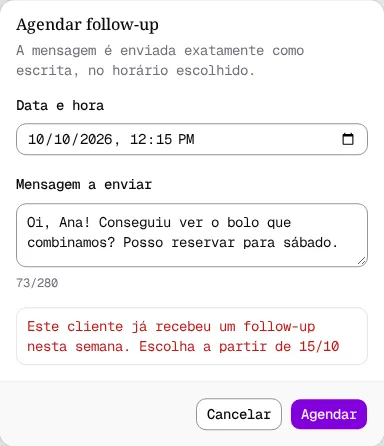
Este cliente já recebeu um follow-up nesta semana. Escolha a partir de …: o plano gratuito permite 1 follow-up por cliente em 7 dias. Escolha a data que o diálogo mostra. Planos pagos não têm esse limite.
-
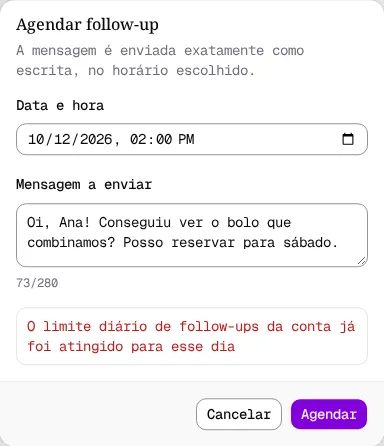
O limite diário de follow-ups da conta já foi atingido para esse dia: escolha outro dia. O limite do dia aparece em Limites.
-
O follow-up agendado pelo operador está desativado nas configurações: um proprietário ou administrador desativou a regra enquanto o diálogo estava aberto. Peça a ele para ativá-la.
-
Não foi possível agendar. Tente novamente.: o agendamento falhou. Clique em Agendar de novo.
Se a regra Follow-up agendado pelo operador estiver desativada, o botão Agendar follow-up não aparece para ninguém.
Quando o cliente pede para parar
Seção intitulada “Quando o cliente pede para parar”O cliente pode pedir para não receber mensagens da empresa. Escrever PARE, PARAR ou Não quero mais receber conta como pedido. Outras palavras também contam, quando a Eva as reconhece como esse pedido até 7 dias depois de um follow-up. Nesse caso:
- A EvAssistant cancela os follow-ups agendados desse cliente, em todas as conversas.
- O botão Agendar follow-up fica desativado, com a dica Cliente pediu para não receber follow-ups.
- A EvAssistant não envia nenhuma resposta ao cliente por causa do pedido.
- A Eva fica pausada para esse cliente. Veja Eva pausada.
Se a Eva estava atendendo, a conversa vai para Precisa de humano, esperando alguém da equipe. Uma conversa já resolvida continua resolvida. O cliente continua podendo falar com vocês quando quiser.
Uma mensagem nova do cliente nunca libera os follow-ups de novo.
Marcar um cliente por conta própria
Seção intitulada “Marcar um cliente por conta própria”Qualquer pessoa da equipe pode registrar o pedido. Faça isso quando o cliente pedir por outro canal.
-
Na conversa, abra o painel do cliente. Em janelas estreitas, clique em Cliente, Eva e Assistente.

-
Na seção Follow-ups, desligue a chave Receber follow-ups.
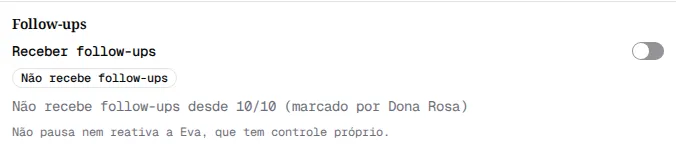
A seção mostra Não recebe follow-ups e uma linha com a data e quem marcou, por exemplo marcado por Dona Rosa. O botão do topo fica desativado. A marcação não envia nada ao cliente.

A chave não pausa a Eva e não a reativa. A Eva tem controle próprio. Marcar o contato não muda a situação da conversa.
Permitir follow-ups de novo
Seção intitulada “Permitir follow-ups de novo”-
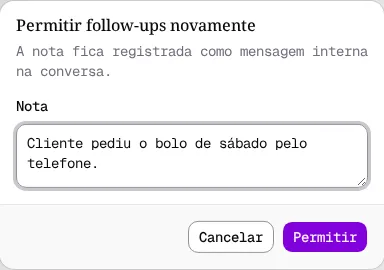
Ligue a chave Receber follow-ups. A janela Permitir follow-ups novamente abre.
-
Escreva uma nota com pelo menos 10 caracteres e no máximo 1000.
-
Clique em Permitir.
Se a nota for curta demais, a janela mostra Escreva uma nota com pelo menos 10 caracteres.
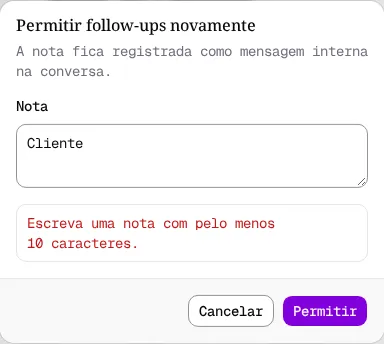
A nota fica na conversa como mensagem interna. Se você clicar em Cancelar, a chave volta a ficar desligada. Se a Eva estava pausada pelo pedido do cliente, ela continua pausada até alguém clicar em Reativar a Eva.