Versões e rascunhos
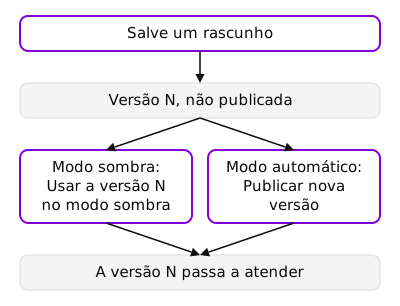
Cada vez que você salva a configuração da Eva, a EvAssistant cria uma versão. A versão em uso continua atendendo até você trocá-la. Proprietários e administradores salvam e publicam versões.
Salvar um rascunho
Seção intitulada “Salvar um rascunho”- Na tela do atendente, clique em Editar configuração. Para mudar uma só etapa, clique em Editar no cartão dela.
- Mude o que quiser. Veja as etapas em Configurar o atendente.
- Clique em Salvar rascunho.
Um rascunho não muda o que a Eva faz. Ela segue com a versão em uso, até você publicar o rascunho.
Ler o bloco do rascunho
Seção intitulada “Ler o bloco do rascunho”Quando existe um rascunho mais novo que a versão em uso, a tela do atendente mostra um bloco acima do Modo de operação.
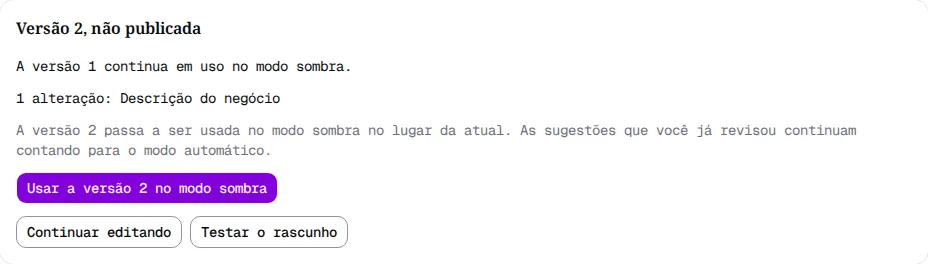
O bloco mostra:
- O título Versão 2, não publicada.
- Qual versão continua em uso, por exemplo A versão 1 continua em uso no modo sombra.
- O resumo das mudanças, por exemplo 1 alteração: Descrição do negócio. Sem mudanças, o bloco diz Sem alterações em relação à versão em uso.
Os cartões de Configuração que o rascunho muda ganham a etiqueta alterado no rascunho.
Clique em Continuar editando para abrir o formulário na etapa Negócio. Clique em Testar o rascunho para abrir o playground com o rascunho.
Usar uma versão no modo sombra
Seção intitulada “Usar uma versão no modo sombra”- No bloco do rascunho, clique em Usar a versão 2 no modo sombra. Você também encontra esse botão em Revisão.
- Leia a tela de conclusão. A versão nova passa a sugerir respostas no lugar da atual.
As sugestões que você já revisou continuam contando para o modo automático. Em Revisão, a lista O que mudou desde a versão M mostra as diferenças. Com a configuração incompleta, o botão fica desligado e a página mostra o motivo.
Enquanto o pedido está em andamento, a tela não abre o editor. Assim nenhuma edição se perde.
Publicar uma versão no modo automático
Seção intitulada “Publicar uma versão no modo automático”No modo automático, o mesmo bloco mostra Publicar nova versão no lugar de Usar a versão 2 no modo sombra.
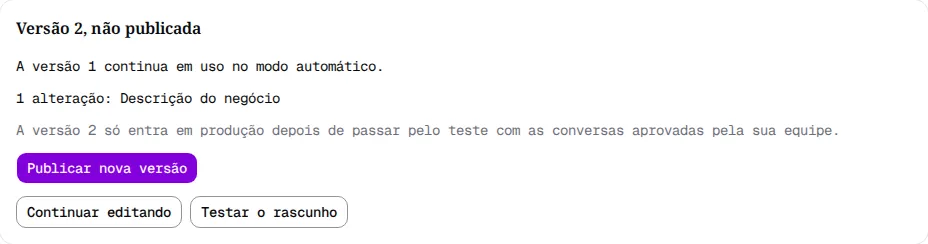
- Clique em Publicar nova versão.
- Espere o teste. Ele usa as mesmas conversas aprovadas do teste de ativar o modo automático, sem novo aviso de cobrança.
- Leia o resultado. A versão nova só entra em produção quando o teste passa. Até lá a versão atual continua atendendo.
Durante o teste, o bloco mostra o andamento e o botão Cancelar teste. Ele mostra também as falhas e os erros. Se você salva outro rascunho durante o teste, o bloco diz qual versão está em teste e avisa que o rascunho novo ainda não está.
Salvar um rascunho mais novo libera o teste dele depois que o teste em andamento terminar ou for cancelado.
As regras de revisão e de erro estão em Ativar o modo automático. Elas valem também para a publicação. Clique em Publicar nova versão para repetir o teste, quando o botão estiver disponível. Para revisar sugestões novas, volte ao modo sombra.
No modo automático, Revisão não oferece ativar o modo sombra.
Ler o histórico de versões
Seção intitulada “Ler o histórico de versões”Histórico de versões lista todas as versões, da mais recente para a mais antiga.

| Coluna | O que mostra |
|---|---|
| Versão | O número da versão. |
| Status | Rascunho, Modo sombra, Em produção ou Arquivada. |
| Origem | Sugerida do histórico, Começou do zero ou Edição. |
| Autor | O nome de quem salvou. Versões sugeridas a partir do histórico têm a autora Eva. |
| Data | O dia e a hora no fuso da conta. |
Todos os membros veem o histórico, também sem versão publicada. Na tela do atendente a tabela abre aberta. No formulário, ela fica recolhida.