Exportar dados
Você pede uma cópia dos dados da conta e baixa o arquivo. Proprietários e Administradores exportam. Atendentes não têm acesso. Exporte antes de apagar o histórico ou de excluir a conta.
Pedir e baixar a exportação
Seção intitulada “Pedir e baixar a exportação”-
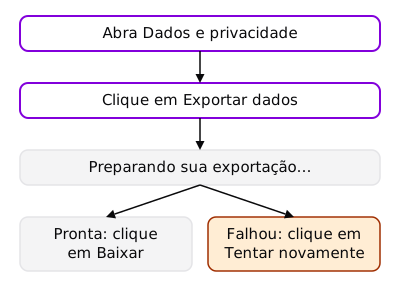
Abra Dados e privacidade no menu. O menu mostra só ícones: passe o mouse sobre um ícone para ver o nome.
-
Role até Exportar dados e clique em Exportar dados.
-
Espere. A página mostra Preparando sua exportação….

-
Leia Exportação pronta. Disponível até e a data. Você também recebe um e-mail com o assunto Sua exportação de dados está pronta. O e-mail traz só um link para esta página, sem dados.

-
Clique em Baixar. O navegador salva um arquivo ZIP.
O arquivo fica disponível por 7 dias. O Proprietário e os Administradores da conta podem baixá-lo.
O que o arquivo traz
Seção intitulada “O que o arquivo traz”O arquivo traz um registro por linha (JSON Lines) em cada um destes arquivos:
contacts.jsonl: os contatos, com nome, número e identificador do WhatsApp.conversations.jsonl: as conversas de cada contato.messages.jsonl: as mensagens, com a data de envio original.attachments.jsonl: a lista dos anexos, com tipo, nome, tamanho, disponibilidade e se a Eva leu cada arquivo.history_imports.jsonl: as importações de histórico e seus totais.episode_summaries.jsonl: o resumo de cada atendimento resolvido. Pode estar vazio.
O arquivo LEIA-ME.txt explica esses itens. As datas estão em milissegundos desde 1/1/1970 (UTC).
Os arquivos de mídia, as transcrições de áudio e o texto tirado de imagens e PDFs não entram na
exportação. As mensagens ocultas pela retenção também não entram. O arquivo tem dados pessoais dos
seus contatos: guarde-o em um lugar seguro.
Limite de uma exportação por dia
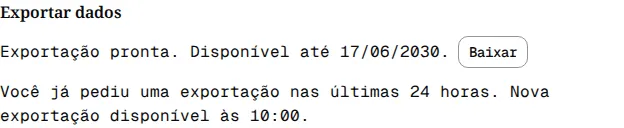
Seção intitulada “Limite de uma exportação por dia”Você pode pedir uma exportação a cada 24 horas. Se pedir outra antes, a página mostra o próximo horário permitido e mantém o botão Baixar da exportação pronta.
Se algo der errado
Seção intitulada “Se algo der errado”-
Não foi possível gerar a exportação.: clique em Tentar novamente. Uma exportação com falha não conta para o limite de 24 horas.

-
Esta exportação expirou. Gere uma nova.: o arquivo passou de 7 dias. Clique em Exportar dados para pedir outro.

-
Você não tem permissão para esta ação.: só o Proprietário e os Administradores exportam.
Se você apagar todo o histórico, a EvAssistant apaga também o arquivo de exportação guardado e cancela as exportações em andamento.