Apagar o histórico
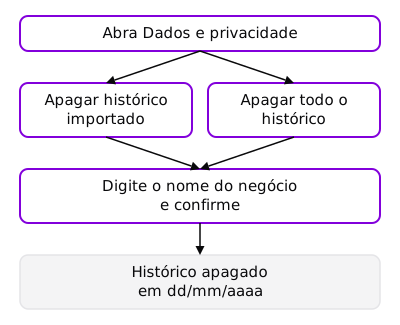
Você apaga de vez o histórico importado do celular ou todas as mensagens da conta. A exclusão não tem volta. Só o Proprietário apaga. Antes de começar, exporte os dados que você quer guardar.
Apagar o histórico importado
Seção intitulada “Apagar o histórico importado”Esta opção apaga as mensagens que a EvAssistant importou do celular e os anexos delas. As conversas que chegaram depois da conexão ficam.
-
Abra Dados e privacidade no menu. O menu mostra só ícones: passe o mouse sobre um ícone para ver o nome.
-
Na seção Histórico importado, clique em Apagar histórico importado.
-
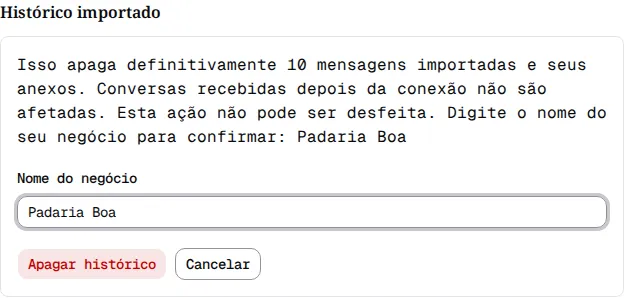
Leia o aviso. Ele mostra o total registrado nas importações, que pode incluir mensagens já apagadas pela retenção.
-
Digite o nome do seu negócio em Nome do negócio. A EvAssistant ignora maiúsculas e espaços nas pontas. O botão Apagar histórico só fica ativo quando o nome confere.
-
Clique em Apagar histórico. Clique em Cancelar para manter o histórico.
-
Espere Apagando histórico importado…. No fim, a página mostra Histórico importado apagado em e a data.

Sem histórico importado, a seção mostra Nenhum histórico importado. e não tem botão.
Apagar todo o histórico
Seção intitulada “Apagar todo o histórico”Esta opção apaga as mensagens importadas e as mensagens da conta enviadas até o momento da confirmação, inclusive as notas internas, com seus anexos. Ela também apaga as conversas com o assistente e limpa o conteúdo das sugestões e dos registros da Eva que podem citar clientes. Os registros necessários aos relatórios e à cobrança ficam, sem esse conteúdo.
-
Em Dados e privacidade, vá até a seção Todo o histórico.
-
Clique em Apagar todo o histórico.
-
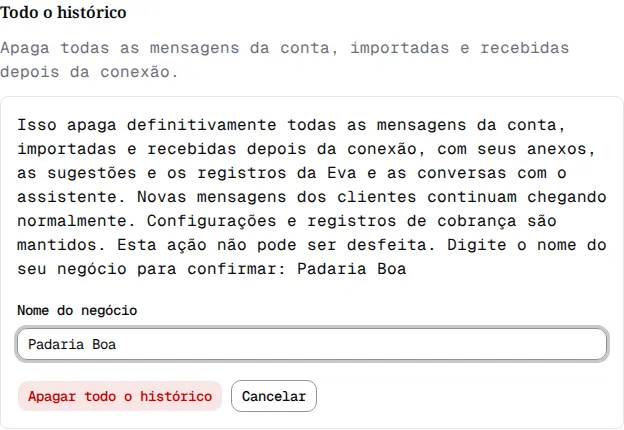
Leia o aviso. Digite o nome do seu negócio em Nome do negócio.
-
Clique em Apagar todo o histórico. Clique em Cancelar para desistir.
-
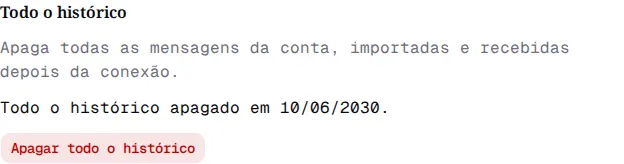
Espere Apagando todo o histórico…. No fim, a página mostra Todo o histórico apagado em e a data.
O que continua depois
Seção intitulada “O que continua depois”- Os clientes continuam a escrever, e as novas mensagens chegam normalmente.
- As configurações e os registros de cobrança ficam.
- As conversas que não têm outro registro somem, com os contatos que ficam sem conversa. As outras continuam na caixa de entrada, sem as mensagens antigas.
- Os dados que a Eva coletou dos clientes também são apagados. A Eva pode pedir esses dados de novo em conversas futuras.
- Respostas e sugestões em andamento que usavam o histórico apagado são interrompidas. Depois da exclusão, a Eva retoma os pedidos que não foram apagados, sem precisar que o cliente envie outra mensagem.
- A EvAssistant apaga o arquivo de exportação guardado e cancela as exportações em andamento.
- O assistente fica indisponível enquanto a exclusão acontece.
Se algo der errado
Seção intitulada “Se algo der errado”- O nome digitado não confere com o nome do seu negócio.: digite o nome exato do negócio e clique no botão de novo.
- Já há uma exclusão de histórico em andamento.: espere a exclusão atual terminar.
- Uma avaliação da Eva está em andamento. Tente apagar o histórico depois que ela terminar.: espere a avaliação acabar e tente de novo.
- Você não tem permissão para esta ação.: só o Proprietário apaga. As seções de exclusão não aparecem para o Administrador.