Configurar follow-ups
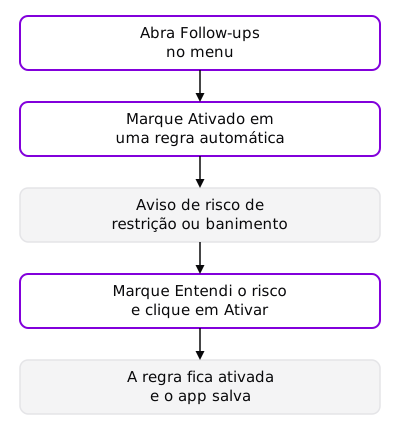
A página Follow-ups define quando a EvAssistant envia mensagens por iniciativa da empresa. Só proprietários e administradores a abrem. A equipe agenda follow-ups à mão, como Agendar um follow-up explica.
Abrir a página
Seção intitulada “Abrir a página”-
No menu, clique em Follow-ups.
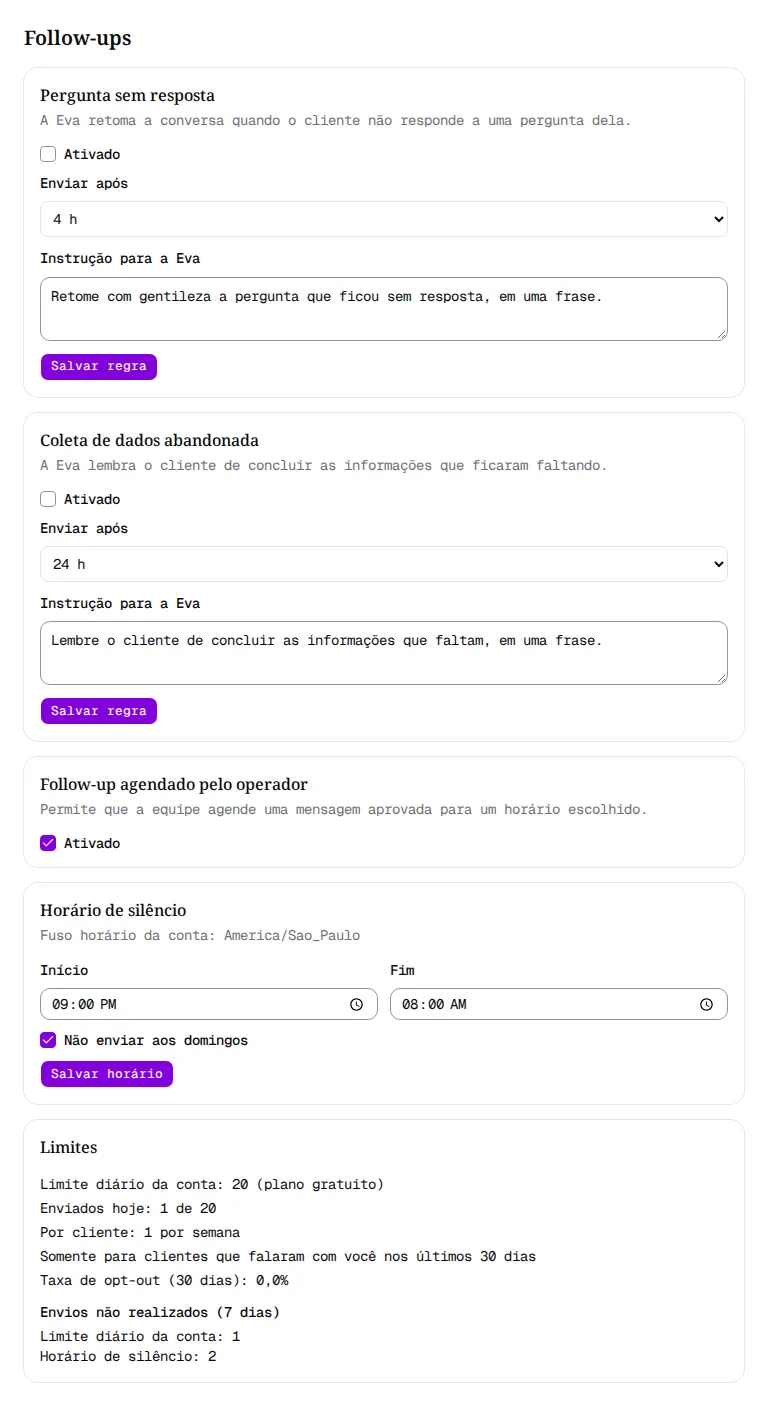
A página mostra três regras, o Horário de silêncio e os Limites. Ela carrega quando você a abre e depois de cada alteração salva.
Um atendente não vê Follow-ups no menu. Se abrir o endereço /app/configuracoes/follow-ups,
ele lê Você não tem permissão para acessar esta página. e o botão Ir para a caixa de entrada.

Ativar um follow-up automático
Seção intitulada “Ativar um follow-up automático”Os follow-ups automáticos começam desativados. A Eva só os envia no modo automático. Cada regra tem um cartão:
| Regra | Quando a Eva envia | Opções de Enviar após |
|---|---|---|
| Pergunta sem resposta | O cliente não respondeu a uma pergunta da Eva | 1 h, 2 h, 4 h, 8 h e 24 h (padrão 4 h) |
| Coleta de dados abandonada | O cliente deixou de completar os dados que a Eva pediu | 6 h, 12 h, 24 h e 48 h (padrão 24 h) |
-
No cartão da regra, marque Ativado.
-
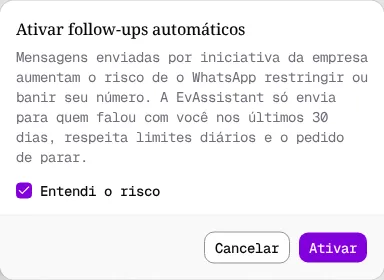
Leia o aviso. Ele diz que mensagens enviadas por iniciativa da empresa aumentam o risco de o WhatsApp restringir ou banir o número.
-
Marque Entendi o risco e clique em Ativar. Para desistir, clique em Cancelar.
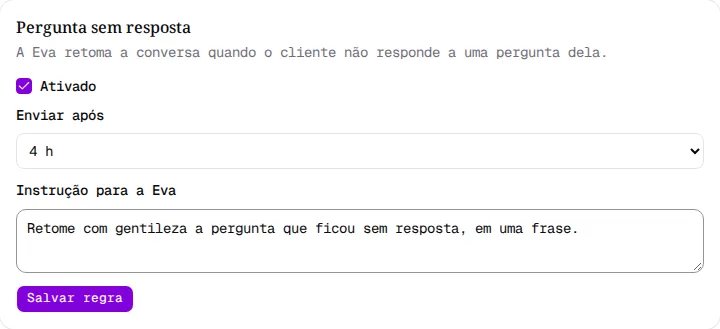
A regra fica ativada e o app salva na hora, com o prazo e a instrução que estão no cartão. O aviso aparece a cada ativação. Para desativar, desmarque Ativado. Desativar cancela os follow-ups que a regra deixou agendados.
Ajustar o prazo e a instrução
Seção intitulada “Ajustar o prazo e a instrução”- Escolha o prazo em Enviar após.
- Edite Instrução para a Eva, com até 500 caracteres. A instrução orienta a mensagem que a Eva escreve. A Eva não envia esse texto como está.
- Clique em Salvar regra.
As instruções iniciais vêm das sugestões de follow-up na configuração da Eva, quando existem. Sem sugestões, os textos são Retome com gentileza a pergunta que ficou sem resposta, em uma frase. e Lembre o cliente de concluir as informações que faltam, em uma frase. A Eva escreve cada mensagem a partir da conversa e da instrução.
Quando a Eva envia
Seção intitulada “Quando a Eva envia”- A Eva agenda o follow-up depois de uma resposta dela que termina com uma pergunta. Ela também agenda depois de uma pergunta de coleta de dados, quando ainda faltam informações obrigatórias.
- O follow-up sai no prazo da regra, com uma pequena variação, e respeita o horário de silêncio.
- O cliente que responde, a conversa resolvida ou a equipe que atende cancela o follow-up. Pausar a Eva ou passar a conversa para a equipe também cancela.
- A EvAssistant evita repetir textos recentes de follow-up, comparando com as últimas 200 tentativas da conta.
O follow-up enviado aparece na conversa com a etiqueta Follow-up · Pergunta sem resposta ou Follow-up · Coleta de dados abandonada.
Permitir que a equipe agende
Seção intitulada “Permitir que a equipe agende”O cartão Follow-up agendado pelo operador tem uma caixa Ativado. Ela começa ativada.
- Marque ou desmarque Ativado. O app salva na hora.
Com a regra desativada, o botão Agendar follow-up some das conversas para todos. Os follow-ups que a equipe já agendou são cancelados.
Mudar o horário de silêncio
Seção intitulada “Mudar o horário de silêncio”O cartão Horário de silêncio mostra o fuso horário da conta. A janela padrão vai das 21:00 às 08:00, sem envios aos domingos. Ela vale para os follow-ups automáticos e para os da equipe.
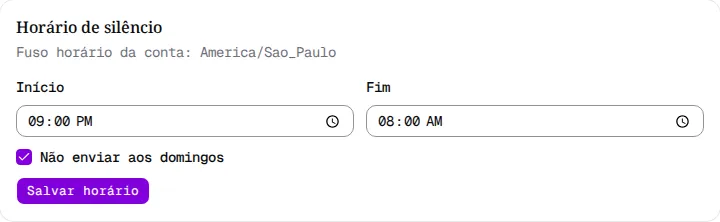
- Em Início e Fim, escolha os horários da janela.
- Marque ou desmarque Não enviar aos domingos.
- Clique em Salvar horário.
Se Início e Fim forem iguais, não há janela noturna. Os domingos continuam sem envio quando a caixa está marcada. Um follow-up que cai na janela sai quando ela termina, até 30 minutos depois.
Os campos de hora seguem o formato do seu navegador, em 12 ou 24 horas.
Ver os limites
Seção intitulada “Ver os limites”O cartão Limites mostra as regras de proteção do número. Você não edita esses valores.
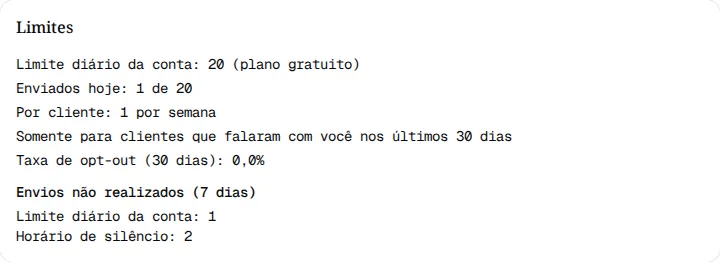
- Limite diário da conta mostra quantos follow-ups a conta envia por dia e o motivo. No plano gratuito, o limite é 20. O motivo muda para primeira semana do plano pago ou plano pago nos planos pagos.
- Enviados hoje mostra quantas vagas do dia já foram usadas.
- Por cliente diz 1 por semana no plano gratuito e sem limite semanal nos planos pagos.
- Somente para clientes que falaram com você nos últimos 30 dias lembra que a EvAssistant não envia follow-up a quem ficou 30 dias em silêncio.
- Taxa de opt-out (30 dias) mostra a parcela de follow-ups seguidos de um pedido para parar. Sem envios, a linha diz sem envios.
- Envios não realizados (7 dias) lista os motivos dos follow-ups que não saíram, cada um com sua contagem. Sem nenhum, o cartão diz Nenhum. Os motivos são, por exemplo, Limite diário da conta, Horário de silêncio, Atendimento humano e Cliente pediu para parar.
Quando o WhatsApp volta a conectar após um bloqueio, o limite diário fica reduzido à metade por 7 dias. O motivo mostra reduzido após bloqueio do WhatsApp.
Se algo der errado
Seção intitulada “Se algo der errado”- Não foi possível salvar. Tente novamente.: a alteração não foi salva. Faça a alteração de novo. Se a mensagem ocupar a página inteira, recarregue a página.